업종 템플릿으로 시작하기
업종 템플릿 12종에 무엇이 들어 있고, 고른 뒤 반드시 바꿔야 할 곳이 어디인지 정리했습니다. 섹션은 글자·색으로 되어 있고 사진은 들어 있지 않습니다.
사용 가능
업종 템플릿은 메인 소개·포인트·절차·자주 묻는 질문·안내 섹션과 폼 항목·약관 동의·버튼 문구·페이지 푸터를 그 업종에 맞춰 미리 채워 둔 출발점입니다. 섹션은 사진 없이 글자와 색으로 되어 있어 편집기에서 문구와 색 테마만 고치면 됩니다. 고르는 순간 완성되는 것이 아니라, 빈칸에서 시작하는 수고를 덜어 주는 초안입니다. 사이트의 템플릿 모음에서 체험 화면으로 본 구성이 가입 뒤 받는 랜딩과 같습니다.
템플릿 고르는 곳
나의 랜딩 위쪽 입력줄의 업종 드롭다운에서 고르고 + 랜딩 추가를 누릅니다. 이미 만든 랜딩에 템플릿을 덧씌우는 기능은 없습니다. 다른 템플릿으로 다시 시작하려면 새 랜딩을 만드세요.
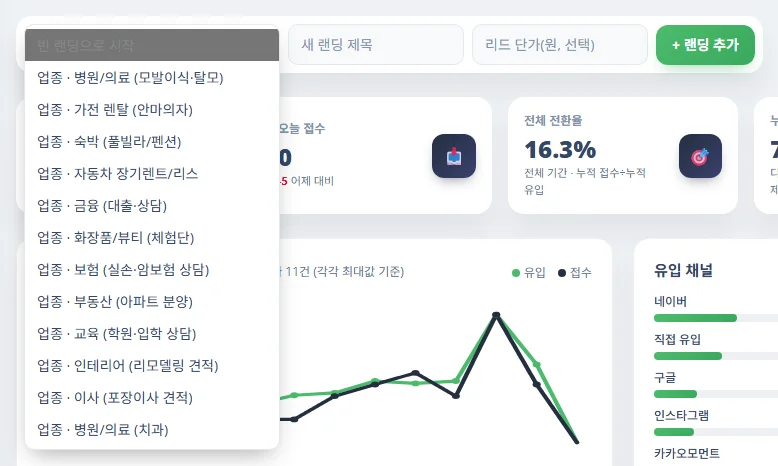
12종과 받는 항목
| 템플릿(업종) | 폼 항목 | 동의 구성 |
|---|---|---|
| 병원/의료 (모발이식) | 이름, 휴대폰, 고민 부위, 희망 상담 시간대 | 개인정보(필수), 광고성 수신(선택) |
| 가전 렌탈 (안마의자) | 이름, 휴대폰, 희망 모델/가격대, 방문상담 희망 지역 | 개인정보(필수), 제3자 제공(필수), 광고성 수신(선택) |
| 숙박 (풀빌라/펜션) | 예약자 성함, 휴대폰, 체크인 희망일, 이용 인원, 요청사항(선택) | 개인정보(필수), 광고성 수신(선택) |
| 자동차 장기렌트/리스 | 이름, 휴대폰, 관심 차종, 구매형태 | 개인정보(필수), 제3자 제공(필수), 광고성 수신(선택) |
| 금융 (대출 상담) | 이름, 휴대폰, 사업자 구분, 희망 대출금액(선택) | 개인정보(필수), 제3자 제공(필수), 대출중개 이용(필수) |
| 화장품/뷰티 (체험단) | 이름, 휴대폰, 인스타/블로그 계정, 피부 타입, 배송지 | 개인정보(필수), 광고성 수신(선택) |
| 보험 (실손·암보험 상담) | 이름, 휴대폰, 관심 보험, 연령대, 희망 상담 시간대 | 개인정보(필수), 제3자 제공(필수), 광고성 수신(선택) |
| 부동산 (아파트 분양) | 이름, 휴대폰, 관심 타입, 거주 지역, 상담 방법 | 개인정보(필수), 제3자 제공(필수), 광고성 수신(선택) |
| 교육 (학원·입학 상담) | 학부모 이름, 휴대폰, 학생 학년, 관심 과목, 희망 상담 시간대 | 개인정보(필수), 광고성 수신(선택) |
| 인테리어 (리모델링 견적) | 이름, 휴대폰, 공사 범위, 평수, 공사 희망 지역 | 개인정보(필수), 광고성 수신(선택) |
| 이사 (포장이사 견적) | 이름, 휴대폰, 이사 종류, 이사 예정일, 출발 지역 | 개인정보(필수), 광고성 수신(선택) |
| 병원/의료 (치과) | 이름, 휴대폰, 상담 항목, 희망 상담 시간대 | 개인정보(필수), 광고성 수신(선택) |
보험·분양·학원·치과처럼 업종 고지가 필요한 템플릿은 안내·고지 섹션에 법령상 필요한 문장과 등록번호 자리를 넣어 두었습니다. 자리의 번호(0000)는 예시이니 실제 값으로 바꾸고, 해당 없는 줄은 지우세요. 법률처럼 위에 없는 업종은 빈 랜딩으로 시작해서 항목을 직접 고르면 됩니다.
고른 뒤 꼭 바꿀 곳
템플릿의 상호·주소·번호는 모두 예시입니다. 아래는 그대로 두면 안 되는 곳입니다.
- 페이지 푸터 — "000-00-00000", "○○로 00" 같은 자리 표시가 들어 있습니다. 실제 상호·사업자등록번호·연락처로 바꾸세요. → 페이지 푸터·글꼴·배경
- 섹션 문구(메인 소개·포인트·절차·자주 묻는 질문·안내) — 업종에 흔한 소개 문구가 예시로 들어 있습니다. 랜딩꾸미기의 블록 목록에서 각 섹션의 편집을 눌러 제목·본문·항목을 고치고, 색 테마를 바꿉니다. 내 상품과 다르면 고치거나 지웁니다. 템플릿에는 할인·최저가·시간 약속 같은 표현을 넣지 않았습니다. 이런 표현을 더한다면 사실인지, 병원·보험이라면 심의 기준에 맞는지 먼저 확인하세요. 상호("A모발이식의원", "G보험대리점" 등)는 모두 예시입니다.
- 약관 동의 본문 — 수집 항목·보유 기간·제공받는 자가 일반적인 문안으로 적혀 있습니다. 내 업무에 맞게 고칩니다. 제3자 제공 동의가 있는 템플릿은 실제로 넘기는 곳의 이름을 적어야 합니다. → 약관 동의 설정
- 버튼 문구 — 업종에 흔한 기본 문구가 들어 있습니다. 숫자나 약속(시간·가격)을 넣는다면 사실인지 먼저 확인하세요. → 버튼·완료 처리
- 이미지 — 템플릿에는 사진이 없습니다. 섹션만으로도 공개할 수 있지만, 상품·시공·객실 사진이 있으면 이미지 블록으로 올리세요. → 이미지 올리기·자르기·가르기
휴대폰 인증을 쓰고 싶다면
설정 필요
템플릿 12종의 휴대폰 항목은 모두 "휴대폰번호입력박스"입니다. 형식 검사와 같은 번호 재접수 차단은 이 상태에서도 걸립니다. 남의 번호로 낸 장난 신청까지 막고 싶으면 그 항목의 종류를 "휴대폰 인증(010)입력박스"로 바꾸면 되는데, 그 전에 인증번호 문자를 보낼 발송사 키와 발신번호를 이 랜딩에 넣어야 합니다. 설정 없이 바꾸면 방문자가 인증번호를 받지 못해 신청을 끝낼 수 없습니다. → 문자 발송·휴대폰 인증 설정
자주 막히는 점
- 템플릿을 골랐는데 사진이 없습니다. 섹션은 글자·색으로만 되어 있습니다. 소개·포인트·절차·입력폼·자주 묻는 질문·안내가 보이면 정상이고, 사진은 필요하면 이미지 블록으로 올립니다.
- 섹션 글이 안 고쳐집니다. 섹션은 미리보기에서 직접 고치는 것이 아니라, 블록 목록의 해당 섹션 카드에서 편집을 눌러 고칩니다. 고치면 미리보기에 바로 반영되고 자동 저장됩니다.
- 마감 타이머가 없습니다. 템플릿 랜딩에는 빈 랜딩과 달리 마감 타이머가 기본으로 들어 있지 않습니다. 필요하면 전환장치에서 추가합니다.
다음에 볼 글 — 블록 추가하고 순서 바꾸기 관련 기능 — 템플릿 모음
관련 글·기능
글에 틀린 내용이 있으면 정정 요청을 남겨 주세요.
직접 만들어 보세요
베타 기간 · 결제 없음 · 랜딩 개수 무제한